自動模式用於免提權限、內建電腦使用、雲端 PR 自動修復、文字稿搜尋,以及適用於 Windows 的 PowerShell 工具。
自動模式將您的權限提示交給分類器。安全的編輯和命令無需中斷您即可執行;任何破壞性或可疑的操作都會被阻止並顯示。這是批准每個檔案寫入和使用 --dangerously-skip-permissions 執行之間的折衷方案。
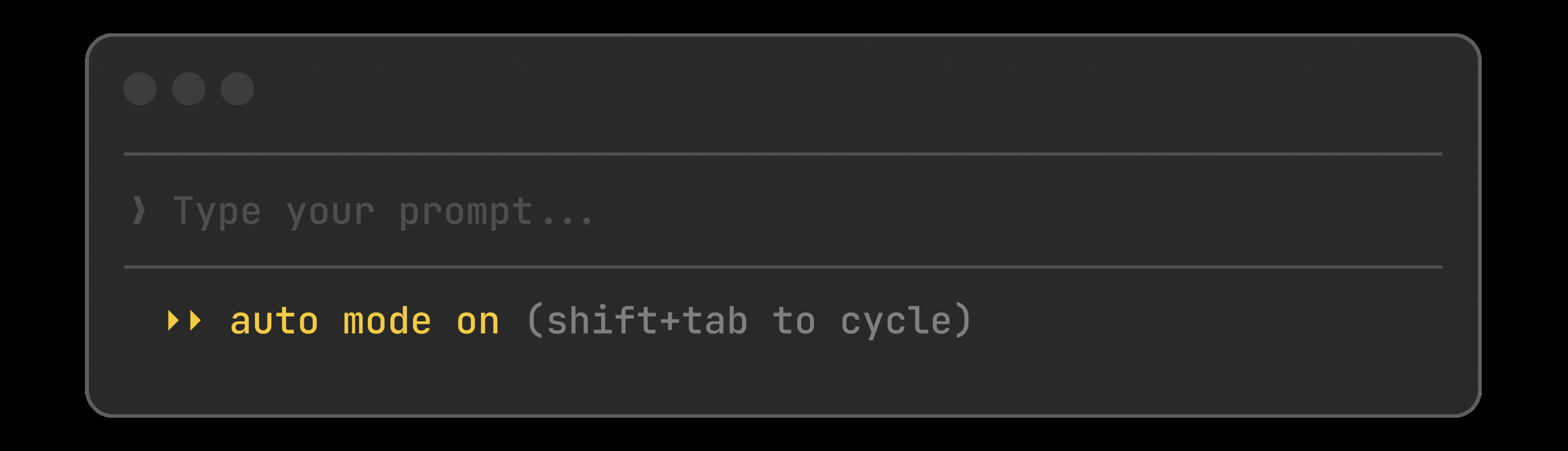
使用 Shift+Tab 切換到自動模式,或將其設定為預設值:
{
  "permissions": {
    "defaultMode": "auto"
  }
}
Claude 現在可以從 Claude Code Desktop 應用程式控制您的實際桌面:開啟原生應用程式、點擊 iOS 模擬器、驅動硬體控制面板,以及驗證螢幕上的變更。預設為關閉,並在每個操作前詢問。最適合用於其他方法無法達到的事項:沒有 API 的應用程式、專有工具、任何只以 GUI 形式存在的東西。
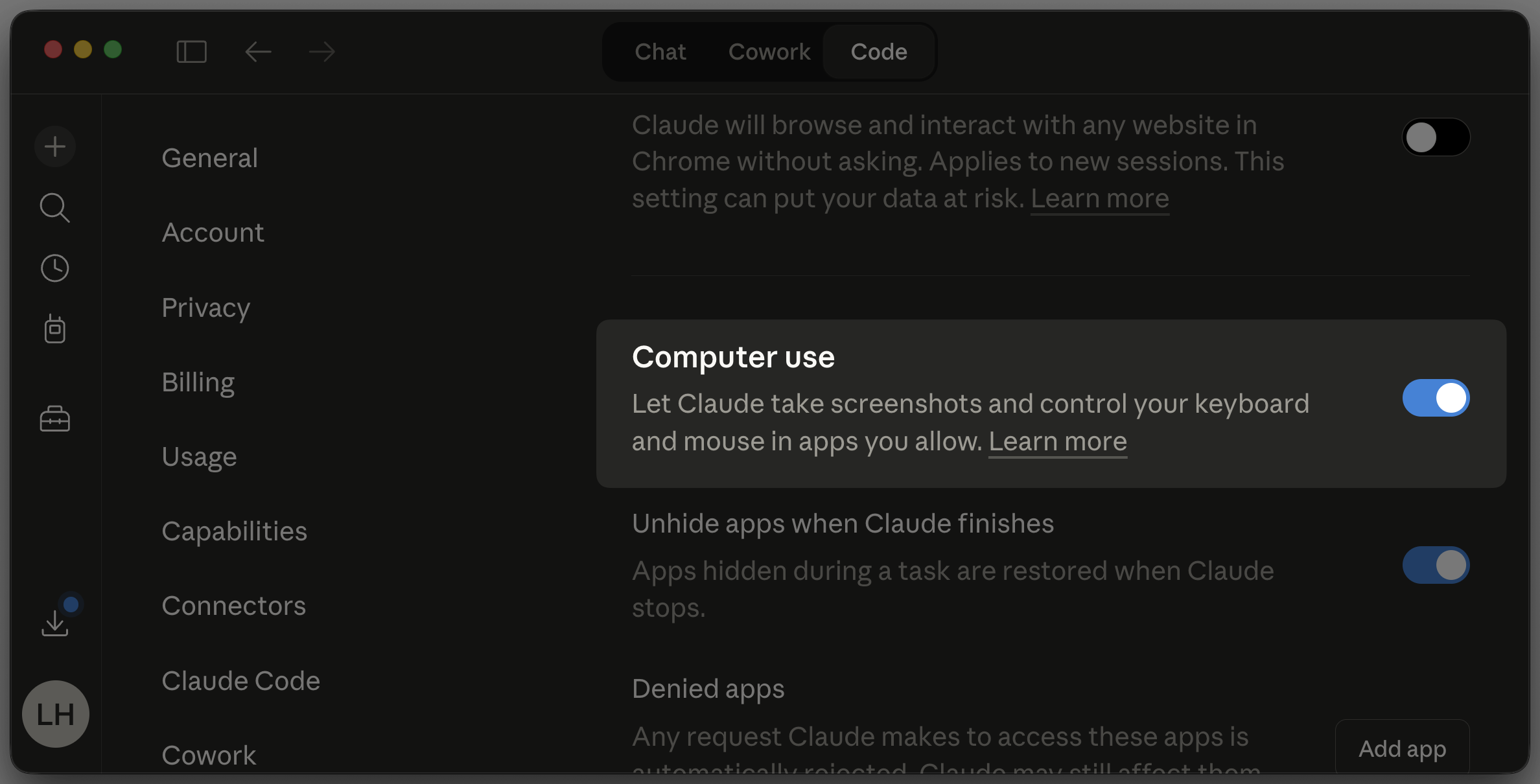
在設定中啟用它,授予作業系統權限,然後要求 Claude 端對端驗證變更:
> Open the iOS simulator, tap through the onboarding flow, and screenshot each step
開啟 PR 時翻轉開關並離開。Claude 監視 CI、修復失敗、處理細節,並推送直到變綠。不再需要透過六輪 lint 錯誤來監督 PR。
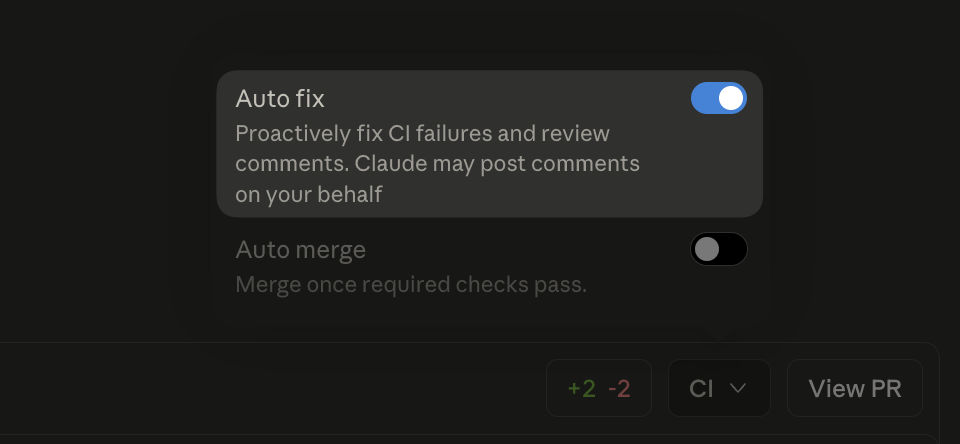
在 Claude Code 網頁上建立 PR 後,在 CI 面板中切換「自動修復」。
在文字稿模式中按 / 搜尋您的對話。n 和 N 逐步瀏覽符合項目。最後有辦法找到 Claude 在 400 條訊息前執行的那個 Bash 命令。
開啟文字稿模式並搜尋:
Ctrl+O    # open transcript
/migrate  # search for "migrate"
n         # next match
N         # previous match
Windows 獲得了與 Bash 並行的原生 PowerShell 工具。Claude 可以執行 cmdlet、管道物件,以及使用 Windows 原生路徑,無需透過 Git Bash 翻譯所有內容。
從設定中選擇加入:
{
  "env": {
    "CLAUDE_CODE_USE_POWERSHELL_TOOL": "1"
  }
}
Hooks 現在可以使用權限規則語法宣告 if 欄位。您的 pre-commit 檢查只會針對 Bash(git commit \*) 生成,而不是每個 bash 呼叫,減少繁忙工作階段中的程序開銷。
將 hook 限制為僅 git 提交:
{
  "hooks": {
    "PreToolUse": [{
      "hooks": [{
        "if": "Bash(git commit *)",
        "type": "command",
        "command": ".claude/hooks/lint-staged.sh"
      }]
    }]
  }
}
其他成果
userConfig 現已公開:在啟用時提示設定、鑰匙圈支援的祕密\[Image #N] 晶片,您可以按位置參考managed-settings.d/ 分層原則片段的放置目錄CwdChanged 和 FileChanged hook 事件用於 direnv 風格的設定initialPrompt 以自動提交第一個回合Ctrl+X Ctrl+E 開啟您的外部編輯器,符合 readline/status 現在在 Claude 回應時也能運作/clear